使用115网盘搭建emby
使用开源工具连接115网盘生成strm和刮削图片
-
使用docker compose运行工具
version: "2.3" services: qmediasync: image: qicfan/qmediasync:latest container_name: qmediasync restart: unless-stopped ports: - "12333:12333" - "8095:8095" - "8094:8094" networks: - all volumes: - ./config/qmediasync:/app/config - ./strm:/media environment: - TZ=Asia/Shanghai networks: all: driver: bridge -
配置刮削和同步
- 打开
http://localhost:12333 - 配置刮削和同步
- 打开
安装emby server
-
使用快乐版
version: "2.3" services: emby: volumes: - ./config/emby:/config - ./strm:/data ports: - "8096:8096" networks: - all environment: - TZ=Asia/Shanghai # 推荐:省略 UID/GID=0,以非特权用户运行 # user: "1000:1000" # 如果需要指定用户,请使用非0的ID restart: always container_name: emby image: amilys/embyserver:latest -
配置反代
emby.xx.xx { # 匹配 /refresh 和 /action 开头的所有请求 @tools path /refresh /action/* handle @tools { reverse_proxy 127.0.0.1:18080 } # 其他转发给 Emby handle { reverse_proxy 127.0.0.1:8095 } } -
配置快速刷新媒体库的脚本
import subprocess
from http.server import BaseHTTPRequestHandler, HTTPServer
from urllib.parse import urlparse, parse_qs
import requests

# --- 配置区域 ---
# Python 服务监听配置
HOST_NAME = "0.0.0.0"
PORT_NUMBER = 18080

# Emby 配置
EMBY_BASE_URL = "https://emby.xx.xx"
EMBY_API_KEY = "xx"

# 脚本路径
SHELL_SCRIPT_PATH = "/root/update_blog.sh"

# --- 功能函数 ---

def get_emby_libraries():
    """获取 Emby 所有媒体库列表"""
    url = f"{EMBY_BASE_URL}/Library/SelectableMediaFolders"
    params = {"api_key": EMBY_API_KEY}
    try:
        resp = requests.get(url, params=params)
        if resp.status_code == 200:
            return resp.json() # 返回列表数据
        return []
    except Exception as e:
        print(f"获取媒体库失败: {e}")
        return []

def refresh_emby_library(item_id):
    """调用 Emby API 刷新指定库"""
    url = f"{EMBY_BASE_URL}/Items/{item_id}/Refresh"
    params = {
        "api_key": EMBY_API_KEY,
        "Recursive": "true",
        "ImageRefreshMode": "Default",
        "MetadataRefreshMode": "Default",
        "ReplaceAllMetadata": "false"
    }
    try:
        resp = requests.post(url, params=params)
        if resp.status_code in [200, 204]:
            return True, f"✅ 刷新指令已发送 (ID: {item_id})"
        else:
            return False, f"❌ 失败: {resp.status_code} - {resp.text}"
    except Exception as e:
        return False, f"❌ 请求错误: {e}"

def run_shell_script():
    """执行本地 Shell 脚本"""
    try:
        result = subprocess.run([SHELL_SCRIPT_PATH], capture_output=True, text=True, check=True, shell=True)
        return f"✅ 脚本执行成功:\n{result.stdout}"
    except subprocess.CalledProcessError as e:
        return f"❌ 脚本执行出错 (Code {e.returncode}):\n{e.stderr}"
    except Exception as e:
        return f"❌ 未知错误: {e}"

def get_html_page(message=None):
    """
    生成动态 HTML 菜单页面
    message: 操作后的提示信息
    """
    # 1. 动态获取媒体库列表
    libraries = get_emby_libraries()

    # 2. 生成媒体库按钮 HTML
    lib_buttons_html = ""
    if libraries:
        for lib in libraries:
            lib_id = lib.get('Id')
            lib_name = lib.get('Name')
            # 链接指向 /action/refresh?id=xxx&name=xxx
            lib_buttons_html += f'<a href="/action/refresh?id={lib_id}&name={lib_name}" class="btn">🔁 刷新 {lib_name}</a>\n'
    else:
        lib_buttons_html = '<p style="color:red">⚠️ 无法获取媒体库列表,请检查 API Key 或网络。</p>'

    # 3. 提示信息 HTML
    msg_html = f'<div class="alert">{message}</div>' if message else ''

    return f"""
    <!DOCTYPE html>
    <html>
    <head>
        <meta charset="utf-8">
        <meta name="viewport" content="width=device-width, initial-scale=1">
        <title>Emby 管理面板</title>
        <style>
            body {{ font-family: -apple-system, sans-serif; max-width: 600px; margin: 20px auto; padding: 20px; text-align: center; background-color: #f4f4f9; }}
            h1 {{ color: #333; margin-bottom: 20px; }}
            .card {{ background: white; padding: 30px; border-radius: 12px; box-shadow: 0 4px 15px rgba(0,0,0,0.1); }}
            .section-title {{ text-align: left; font-size: 14px; color: #888; margin-top: 20px; margin-bottom: 10px; font-weight: bold; text-transform: uppercase; letter-spacing: 1px; }}
            .btn {{ display: block; width: 100%; padding: 12px 0; margin-bottom: 10px; background: #007bff; color: white; text-decoration: none; border-radius: 8px; font-size: 16px; font-weight: 500; transition: background 0.2s; }}
            .btn:hover {{ background: #0056b3; }}
            .btn.secondary {{ background: #6c757d; }}
            .btn.secondary:hover {{ background: #545b62; }}
            .alert {{ background: #d4edda; color: #155724; padding: 15px; margin-bottom: 20px; border-radius: 8px; border: 1px solid #c3e6cb; }}
        </style>
    </head>
    <body>
        <div class="card">
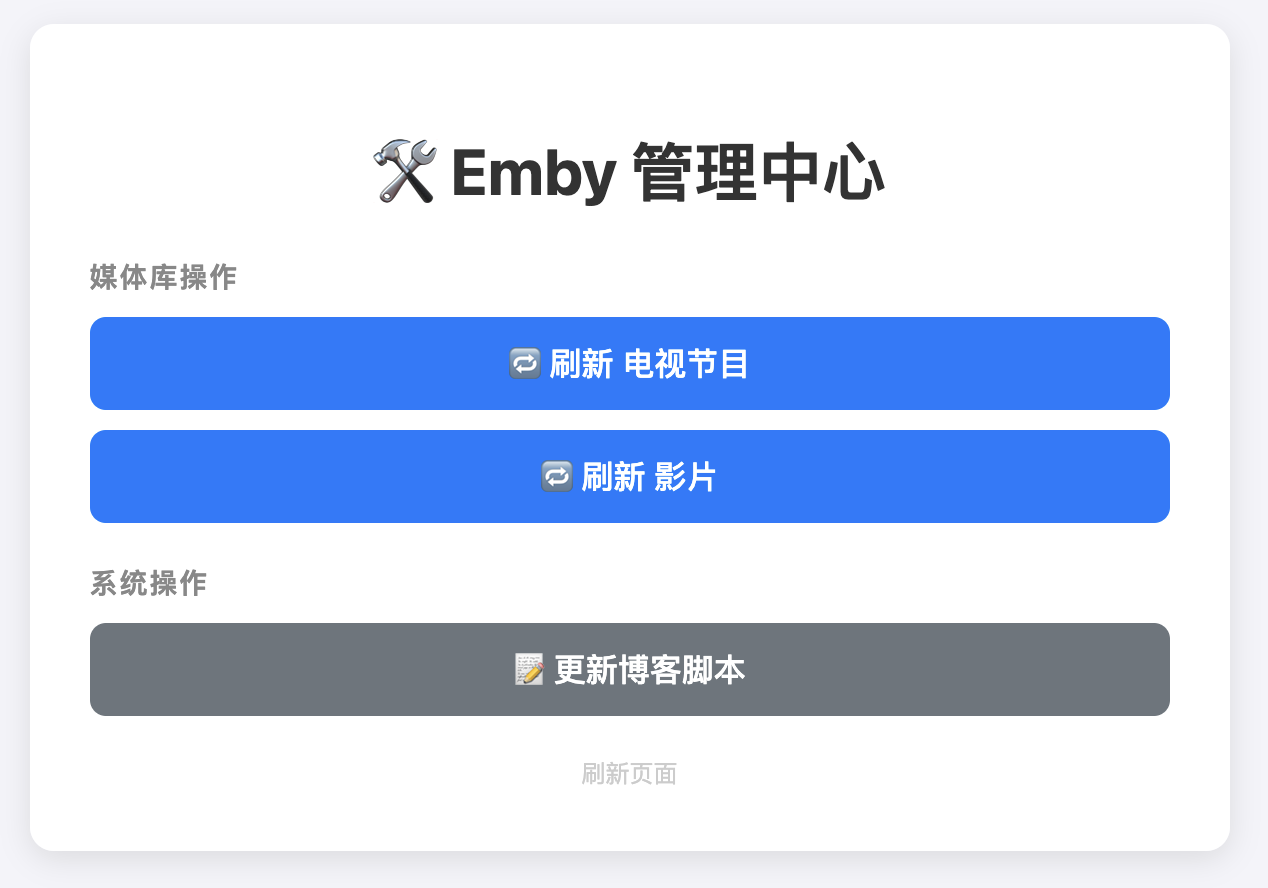
            <h1>🛠️ Emby 管理中心</h1>
            {msg_html}

            <div class="section-title">媒体库操作</div>
            {lib_buttons_html}

            <div class="section-title">系统操作</div>
            <a href="/action/update_blog" class="btn secondary">📝 更新博客脚本</a>

            <div style="margin-top: 20px; font-size: 12px; color: #ccc;">
                <a href="/refresh" style="color: #ccc; text-decoration: none;">刷新页面</a>
            </div>
        </div>
    </body>
    </html>
    """

# --- HTTP 处理逻辑 ---

class RequestHandler(BaseHTTPRequestHandler):
    def do_GET(self):
        # 解析 URL 和 参数
        parsed_url = urlparse(self.path)
        path = parsed_url.path
        query_params = parse_qs(parsed_url.query) # 结果类似 {'id': ['708'], 'name': ['Movie']}

        response_content = ""

        # 1. 访问首页
        if path == '/refresh':
            response_content = get_html_page()

        # 2. 动态刷新媒体库 /action/refresh?id=xxx
        elif path == '/action/refresh':
            lib_id = query_params.get('id', [None])[0]
            lib_name = query_params.get('name', ['未知库'])[0]

            if lib_id:
                success, msg = refresh_emby_library(lib_id)
                # 操作完成后,返回带有结果提示的首页
                response_content = get_html_page(message=f"{lib_name}: {msg}")
            else:
                response_content = get_html_page(message="❌ 错误:缺少媒体库 ID")

        # 3. 更新博客
        elif path == '/action/update_blog':
            msg = run_shell_script()
            response_content = get_html_page(message=msg)

        # 4. 404
        else:
            self.send_response(404)
            self.end_headers()
            self.wfile.write(b"404 Not Found")
            return

        # 发送响应 (HTML)
        self.send_response(200)
        self.send_header("Content-type", "text/html; charset=utf-8")
        self.end_headers()
        self.wfile.write(response_content.encode('utf-8'))

if __name__ == "__main__":
    server = HTTPServer((HOST_NAME, PORT_NUMBER), RequestHandler)
    print(f"Server started at http://{HOST_NAME}:{PORT_NUMBER}")
    try:
        server.serve_forever()
    except KeyboardInterrupt:
        pass
    server.server_close()
效果如下:
设置刮削
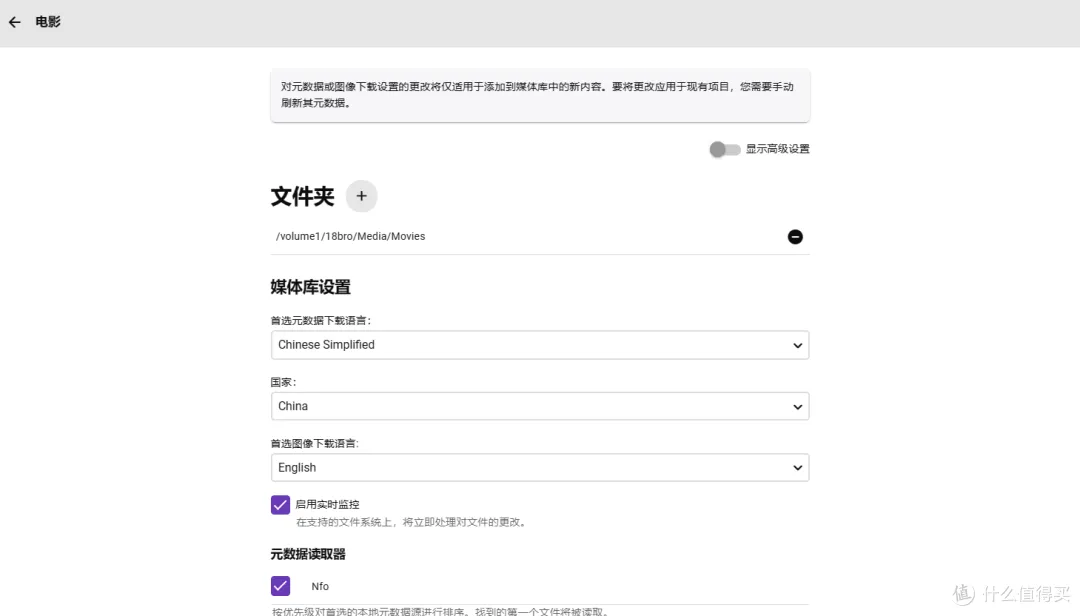
- 元数据下载语言: 选中文,这里是指刮削出来的影片资料的语言。
- 国家: 选China或者美国都没啥影响
- 图像下载语言: 我选的是英文,因为我的国语电影和外语电影分为两个库。这里可以根据自己的喜好来,如果喜欢海报图片为中文的就选中文,但是中文的海报上往往会带一大片的上映广告信息。
- 启用实时监控: 打开,当媒体库内有新文件下载完成时Emby会自动进行扫描和刮削
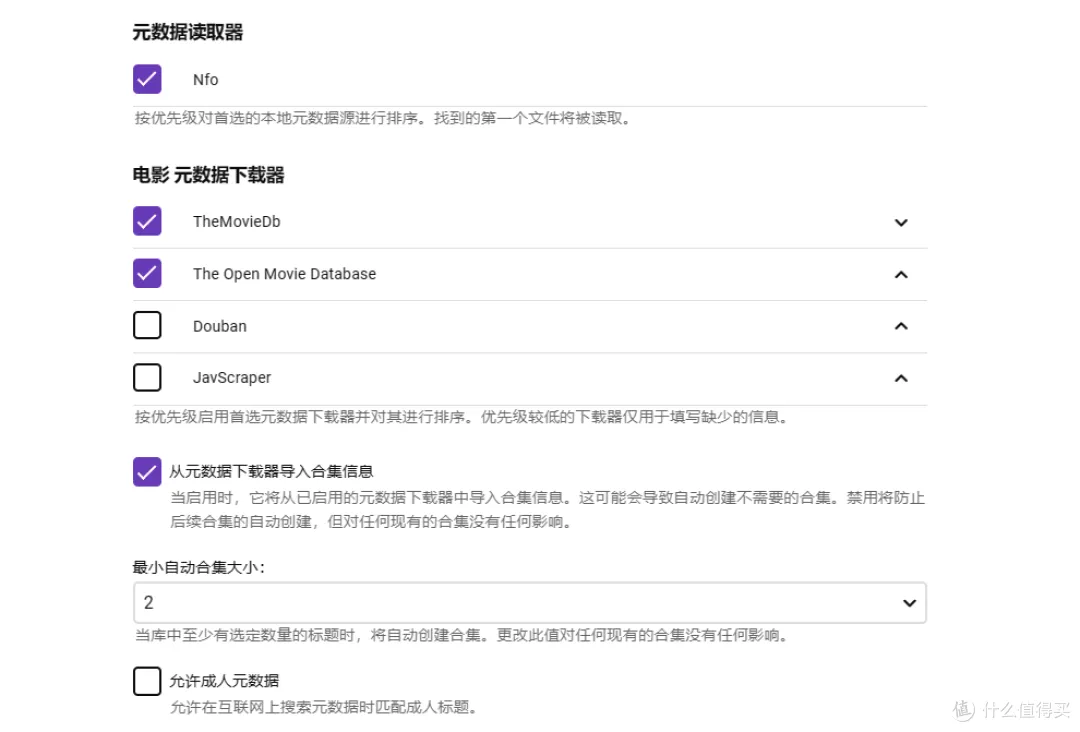
- 元数据读取器: 打开,读取本地NFO文件,用来读取使用本地TMM或者Radarr刮削生成的文件
- 元数据下载器: 给TMDB和The Open Movie Database打勾并点击右边的箭头把它们移到上面。TMDB优先,负责刮削元数据;OMDB负责刮削评分信息
- 从元数据下载器导入合集信息: 打开,并在下方选择要自动整理合集的数量。一般选2,就是影片在TMDB刮削到合集信息,且本地有2部以上的系列作品时自动生成合集。
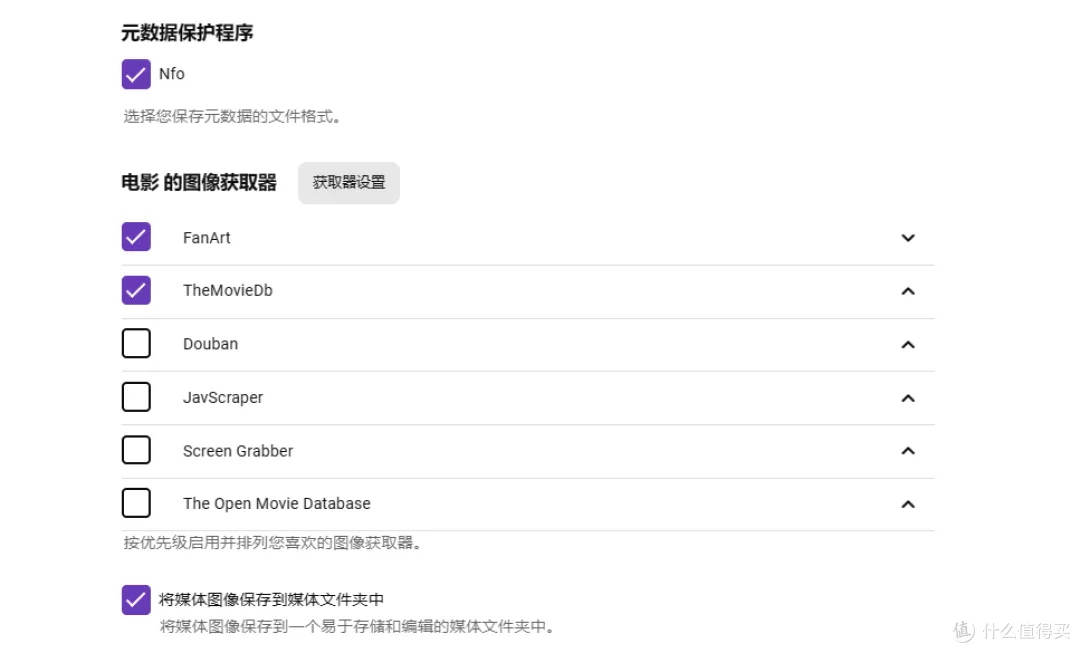
- 图像获取器: 选择TMDB和Fanart,Fanart质量较高但需要科学,TMDB改了HOST就可以获取到。万剑归宗之刮削大法!史上最全从Emby命名规则到刮削设置一条龙图文教程!
- 将媒体图像保存到文件夹中: 打勾,刮削到的图像会存在文件夹里方便查看
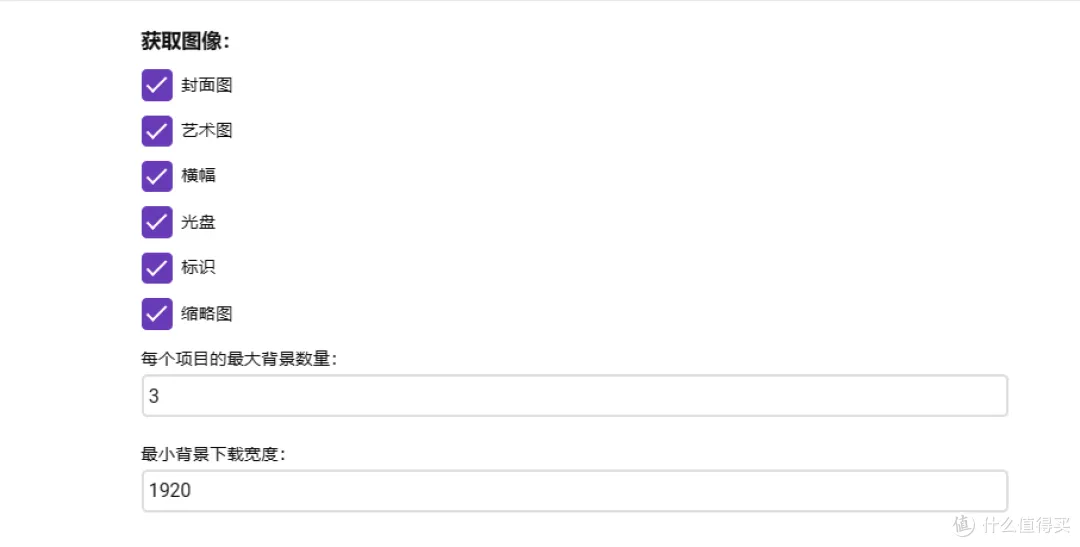
- 获取器设置: 这里设置想要抓取的图像类型,我是全部打上勾了。下面设置想要抓取的数量和图像大小,默认是1280太小了,建议修改成1920。

- 视频预览缩略图: Emby会使用FFMPEG抓取视频预览图,也就是你鼠标放在时间轴上时显示的预览图。也会显示在影片详情页的章节里。
- 字幕下载: 我不推荐使用Emby来下载字幕,但是有需求的话可以打开,这里的设置根据实际情况选择即可。
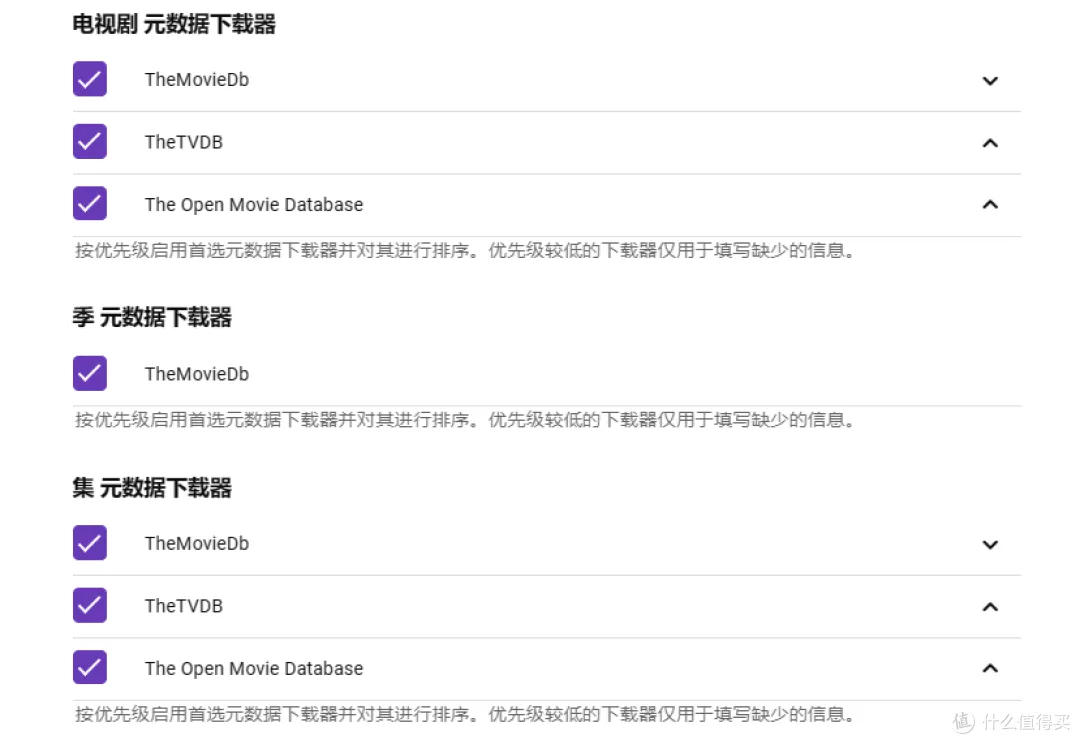
- 元数据下载器: 我是全勾上了,因为我把这几个API全部加入了强制代理。
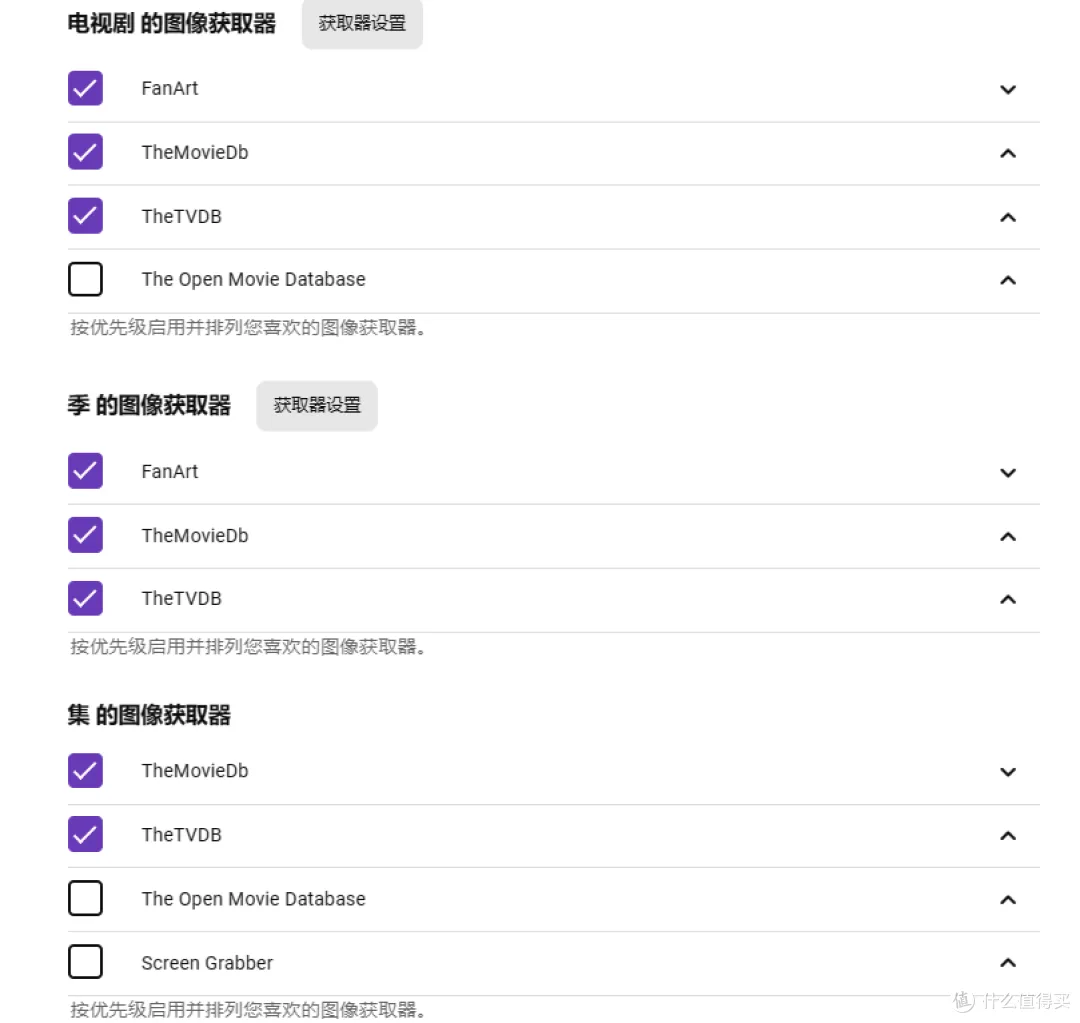
- 图像获取器: 我优先使用Fanart保证获取的质量,如果是修改HOST方式请只选用TMDB
- 获取器设置: 参照电影的设置即可
网盘资源
备注
- 脚本中
EMBY_BASE_URL需要替换为自己的emby地址 - 脚本中
EMBY_API_KEY需要替换为自己的emby api key - 脚本中
SHELL_SCRIPT_PATH需要替换为自己的博客更新脚本路径(懒得删除代码了)